Bạn có một website cũ (landing page, trang giới thiệu, blog…) và muốn chuyển sang AI Web mà không phải copy từng trang thủ công? Bài này hướng dẫn cách dùng Codex (trợ lý AI lập trình của OpenAI) cùng skill migrate để Codex tự làm phần nặng — bạn chỉ cần chuẩn bị vài thông tin và xác nhận kế hoạch.
Bạn sẽ làm được gì?
Sau khi làm theo hướng dẫn, Codex sẽ:
Khảo sát website cũ của bạn (liệt kê các trang tìm được).
Lập kế hoạch migrate — in danh sách trang, loại trang, URL đích trên AI Web.
Chờ bạn chọn trang nào muốn chuyển (tất cả hoặc một phần).
Tự động import nội dung, ảnh, CSS, JS vào AI Web.
Bạn không cần biết lập trình. Bạn chỉ cần biết: domain website cũ, link trang chủ, và cách mở Codex để chat.
Chuẩn bị trước khi bắt đầu
1. AI Web đã cài và chạy được
Bạn (hoặc người hỗ trợ kỹ thuật) đã cài AI Web trên hosting hoặc máy local (XAMPP, v.v.).
Đăng nhập được trang quản trị AI Web.
Site đã kích hoạt license (màn hình kích hoạt license trong admin).
2. Tạo API Key trong AI Web
Đây là "chìa khóa" để Codex được phép ghi dữ liệu vào site của bạn.
Vào AI Web → Cài đặt → API Agent.
Bấm Tạo API key (scope: agent hoặc migration).
Copy chuỗi key (dạng aiw_...) và lưu tạm vào Notepad — chỉ hiện một lần.
3. Cài Codex
Codex là công cụ AI giúp chạy lệnh và làm việc trên máy tính theo hướng dẫn của bạn.
Tải và cài Codex (CLI hoặc ứng dụng) theo hướng dẫn chính thức: https://developers.openai.com/codex
Đăng nhập tài khoản OpenAI.
Bật tính năng Skills nếu Codex yêu cầu (trong cài đặt hoặc file config).
4. Cài Python (một lần)
Codex cần Python để chạy công cụ migrate. Trên Windows:
Tải Python tại https://www.python.org/downloads/
Khi cài, tick "Add Python to PATH".
Mở lại Codex sau khi cài xong.
Nếu không tự cài được, nhờ người IT cài giúp — chỉ cần làm một lần.
5. Chuẩn bị thông tin website cần migrate
Ghi sẵn vào Notepad:
| Thông tin | Ví dụ | Ghi chú |
|---|
| Domain website cũ | congtyabc.com | Không có www, không có https:// |
| Link trang bắt đầu | https://congtyabc.com/ | Thường là trang chủ |
| Link AI Web | https://webmoi.congtyabc.com hoặc http://localhost/aiweb | Site đích |
| API Key | aiw_xxxxxxxx... | Đã copy ở bước 2 |
Bước 1 — Tải skill migrate về máy
Skill giống như "sách hướng dẫn" Codex đọc trước khi làm việc. Skill migrate nằm trên GitHub:
https://github.com/slimsoftvietnam/aiweb_skill
Cách A — Nhờ Codex tải giúp (dễ nhất)
Mở Codex, dán prompt sau:
$$
Hãy clone repo https://github.com/slimsoftvietnam/aiweb_skill.git
vào thư mục D:/Projects/aiweb_skill (hoặc thư mục bạn chọn).
Sau đó cài skill aiweb-migrate để Codex dùng được skill này.
$$
Codex sẽ tự chạy lệnh tải code. Bạn chỉ cần đồng ý khi Codex hỏi quyền truy cập.
Cách B — Tải thủ công (nếu Codex không clone được)
Vào https://github.com/slimsoftvietnam/aiweb_skill
Bấm nút xanh Code → Download ZIP
Giải nén vào thư mục, ví dụ: D:\Projects\aiweb_skill
Cài skill để Codex nhận diện
Sau khi có thư mục aiweb_skill, nói với Codex:
$$
Copy thư mục skills/aiweb-migrate từ aiweb_skill
vào thư mục skills của Codex (~/.codex/skills/ hoặc ~/.agents/skills/)
để Codex load skill aiweb-migrate.
Khởi động lại Codex nếu cần.
$$
Hoặc mở Codex ngay trong thư mục aiweb_skill — Codex sẽ tự đọc skill trong repo.
Bước 2 — Cấu hình kết nối AI Web
Trong thư mục aiweb_skill/tools/migration, Codex cần tạo file config.env chứa thông tin site đích.
Dán prompt này (sửa các giá trị in hoa cho đúng):
$$
Trong thư mục aiweb_skill/tools/migration:
- Copy config.example.env thành config.env
- Điền config.env:
AIWEB_BASE=LINK_AIWEB_CUA_BAN
AIWEB_ROOT=DUONG_DAN_THU_MUC_AIWEB
MIGRATION_API_KEY=API_KEY_CUA_BAN
- Chạy pip install -r requirements.txt
- Chạy kiểm tra kết nối: python runners/import_manifest.py --ping-only --env config.env
- Báo kết quả cho tôi.
$$
Ví dụ trên máy local (XAMPP):
$$
AIWEB_BASE=http://localhost/aiweb
AIWEB_ROOT=D:/Xampp/htdocs/aiweb
MIGRATION_API_KEY=aiw_abc123...
$$
Kết quả mong đợi: Codex báo "Migration API OK". Nếu lỗi 401 → sai API key. Lỗi 403 → chưa kích hoạt license.
Bước 3 — Yêu cầu Codex migrate website
Đây là bước quan trọng nhất. Dán prompt mẫu sau và thay thông tin của bạn:
$$
Dùng skill aiweb-migrate.
Tôi muốn migrate website cũ sang AI Web:
Quy trình:
- Khảo sát website (recon)
- In kế hoạch migrate — liệt kê từng trang, loại trang, slug đích
- DỪNG và hỏi tôi chọn trang (all / số thứ tự / cancel)
- Chỉ khi tôi xác nhận mới extract và import thật
- Mặc định import ở chế độ nháp (draft), chưa publish hết
Bắt đầu khảo sát và trình kế hoạch cho tôi xem.
$$
Codex sẽ chạy các bước kỹ thuật phía sau. Bạn chỉ cần đọc kết quả.
Bước 4 — Xem kế hoạch và chọn trang
Codex sẽ trả về bảng kiểu:
$$
Migration plan (recon):
- [landing] Trang chủ
source: https://congtyabc.com/
target: /home
- [landing] Giới thiệu
source: https://congtyabc.com/gioi-thieu.html
target: /gioi-thieu
- [blog_post] Tin tức mẫu
source: https://congtyabc.com/blog/tin-mau
target: /tin-mau
Skipped URLs:
Bạn trả lời một trong các cách:
| Bạn muốn | Trả lời Codex |
|---|
| Chuyển tất cả | all |
| Chỉ một vài trang | 1, 2 hoặc 1,3,5-8 |
| Chưa migrate, xem thêm | cancel hoặc "chưa, giải thích thêm trang số 3" |
| Thử vài trang trước | pilot 3 hoặc "chỉ migrate 3 trang đầu thử" |
Mẹo: Lần đầu nên thử 2–3 trang (trang chủ + 1–2 trang con) để kiểm tra giao diện trước khi migrate hết.
Bước 5 — Codex thực hiện import
Sau khi bạn xác nhận, Codex sẽ:
Tải nội dung từng trang website cũ
Tải ảnh, CSS, JS về AI Web (lưu trong uploads/migrate/)
Tạo landing page / bài blog tương ứng trên AI Web
Quá trình có thể mất vài phút đến vài chục phút tùy số trang. Bạn chờ Codex báo xong — không tắt cửa sổ giữa chừng.
Bước 6 — Kiểm tra kết quả trên AI Web
Trong trang quản trị
Trang web → xem các landing vừa import (thường ở trạng thái nháp).
Bài viết → xem blog nếu có migrate blog.
Quản lý ảnh → Tài nguyên migrate → xem ảnh/CSS/JS đã tải về.
Trên web công khai
Mở từng URL, ví dụ:
Kiểm tra nhanh:
Publish khi đã hài lòng
Nói với Codex:
$$
Các trang migrate đã OK. Hãy publish các landing: home, gioi-thieu, ...
(và publish blog nếu cần)
$$
Hoặc vào admin AI Web → bật Xuất bản từng trang thủ công.
Các câu hỏi thường gặp
Codex có thay tôi hoàn toàn không?
Codex làm phần kỹ thuật (tải, chuyển, import). Bạn vẫn cần:
Website cũ phải dạng gì?
Phù hợp nhất: website tĩnh hoặc landing (HTML, WordPress public, site giới thiệu). Không migrate được qua skill này: giỏ hàng, đơn hàng, tài khoản user, trang admin.
Ảnh và font Google có bị mất không?
Ảnh/CSS/JS trên domain cũ → Codex tải về AI Web.
Google Fonts, Google Analytics, GTM → giữ link CDN gốc (không tải về).
Migrate xong web cũ có còn chạy không?
Có. Skill copy nội dung sang AI Web, không tắt website cũ. Bạn tự trỏ domain sang AI Web khi đã sẵn sàng.
Lỗi "401 Unauthorized"
API key sai hoặc hết hạn. Tạo key mới trong Cài đặt → API Agent và nhờ Codex cập nhật config.env.
Lỗi "403 Forbidden"
Site AI Web chưa kích hoạt license. Vào admin → kích hoạt license cho domain đích.
Codex không thấy skill aiweb-migrate
Thử:
Mở Codex trong thư mục aiweb_skill
Hoặc nhắc Codex: Đọc file skills/aiweb-migrate/SKILL.md và làm theo
Khởi động lại Codex sau khi copy skill
Prompt mẫu — copy nhanh
Migrate lần đầu (có kế hoạch)
$$
Dùng skill aiweb-migrate. Migrate domain DOMAIN_CUA_TOI, link https://DOMAIN_CUA_TOI/ sang AI Web.
Khảo sát → in kế hoạch → chờ tôi chọn → mới import. Bắt đầu recon.
$$
Migrate thêm trang sau này
$$
Dùng skill aiweb-migrate. Domain DOMAIN_CUA_TOI, thêm migrate các trang:
- https://DOMAIN_CUA_TOI/trang-moi.html
In plan trước, tôi xác nhận rồi mới import.
$$
Kiểm tra kết nối
$$
Trong aiweb_skill/tools/migration, chạy ping Migration API và báo kết quả.
$$
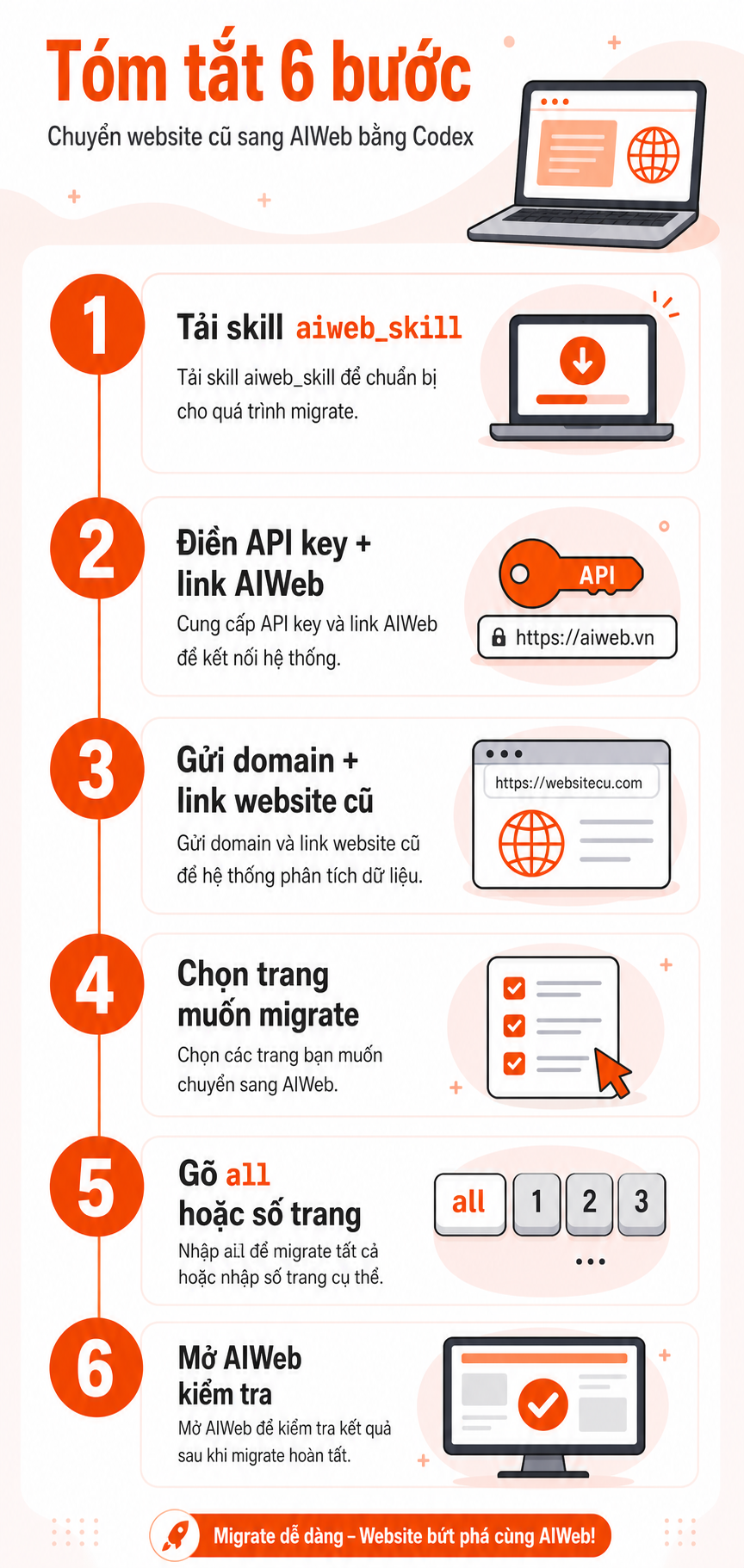
Tóm tắt 6 bước
| Bước | Việc bạn làm | Việc Codex làm |
|---|
| 1 | Tải skill aiweb_skill | Clone repo, cài skill |
| 2 | Điền API key + link AI Web | Tạo config.env, test kết nối |
| 3 | Gửi domain + link website cũ | Khảo sát website |
| 4 | Chọn trang muốn migrate | In kế hoạch, chờ bạn |
| 5 | Gõ all hoặc số trang | Extract + import |
| 6 | Mở AI Web kiểm tra | Báo link + hướng dẫn publish |
Liên hệ & tài liệu thêm
Nếu bạn dùng Cursor thay vì Codex, quy trình tương tự — copy skill vào Cursor và chat với agent bằng cùng prompt mẫu ở trên.
