Bạn đang có một website cũ và muốn chuyển sang AIWeb?
AIWeb là nền tảng tạo website bằng AI của SlimAI, giúp bạn tạo landing page, blog, trang bán hàng và quản lý nội dung website nhanh hơn.
Xem sản phẩm tại:
https://ai.slim.vn/aiweb
Bình thường, việc chuyển website khá mất thời gian. Bạn phải mở từng trang, copy nội dung, tải lại ảnh, sửa link, chỉnh tiêu đề, kiểm tra lại từng đường dẫn.
Nhưng với Codex, bạn có thể để AI hỗ trợ phần lớn công việc này.
Hiểu đơn giản:
Codex là trợ lý kỹ thuật.
AIWeb là nơi website mới sẽ được đưa vào.
Website cũ là nguồn dữ liệu cần chuyển sang.
Bạn chỉ cần làm theo từng bước và copy các câu lệnh mẫu trong bài này đưa cho Codex.
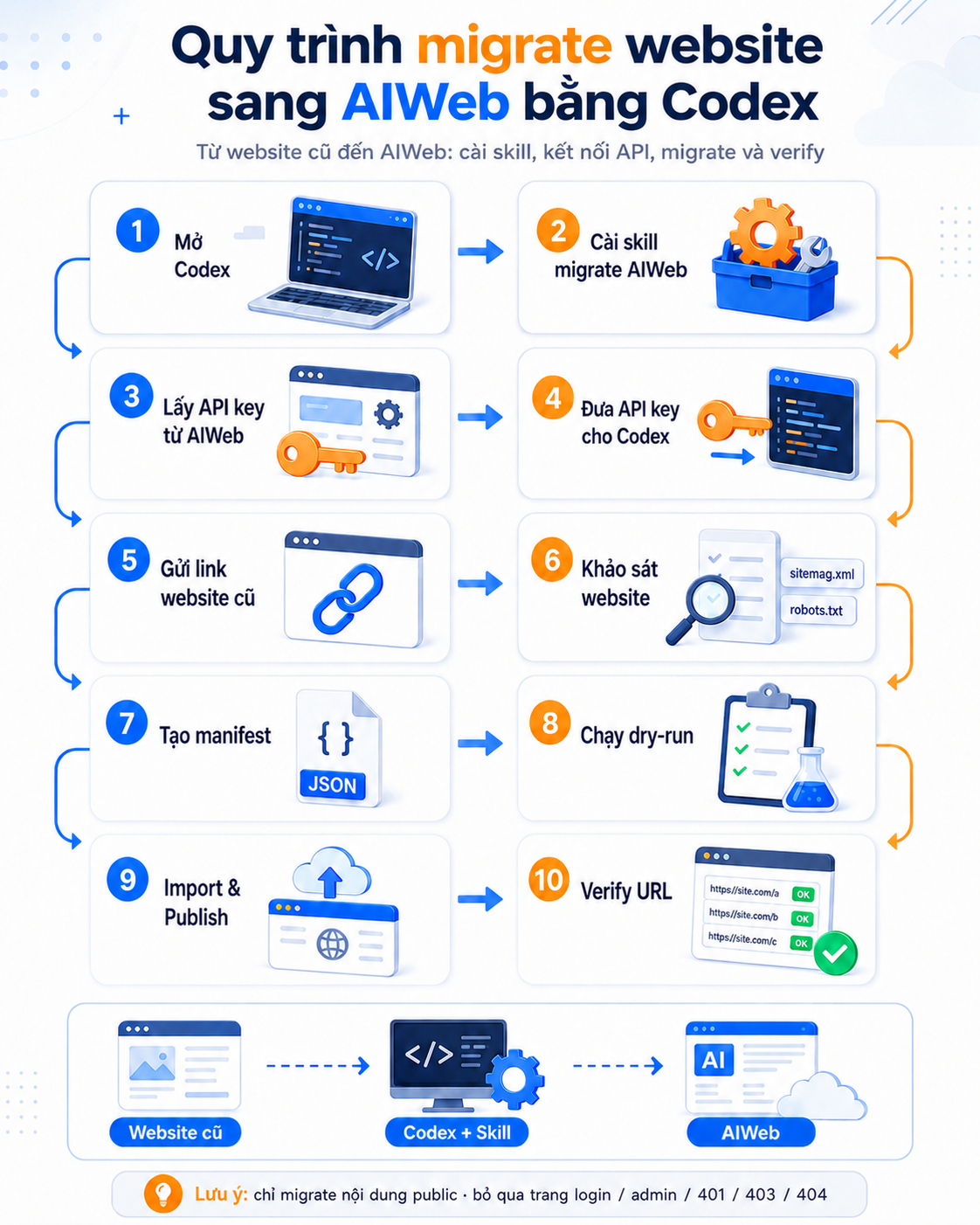
Quy trình đơn giản
Toàn bộ quy trình sẽ đi như sau:
Mở Codex
→ Cài bộ công cụ migrate AIWeb
→ Lấy API key từ AIWeb
→ Đưa API key cho Codex
→ Gửi link website cũ
→ Codex kiểm tra website cũ
→ Codex chuyển dữ liệu sang AIWeb
→ Kiểm tra lại website mới
Nói ngắn gọn:
Bạn đưa chìa khóa và địa chỉ website cũ cho Codex.
Codex sẽ giúp bạn chuyển website cũ sang AIWeb.
Bạn cần chuẩn bị gì?
Trước khi bắt đầu, bạn cần có 3 thứ:
- Codex
Đây là công cụ AI dùng để làm các việc kỹ thuật.
Bạn sẽ mở Codex và copy các prompt trong bài này vào đó.
- API key từ AIWeb
API key có thể hiểu là chìa khóa kết nối.
Nhờ chìa khóa này, Codex mới có quyền đưa dữ liệu vào AIWeb của bạn.
API key thường có dạng như sau:
aiw_xxxxxxxxxxxxxxxxx
- Link website cũ
Ví dụ:
https://website-cu.com/
Đây là website bạn muốn chuyển sang AIWeb.
AIWeb là gì?
AIWeb là nền tảng giúp tạo và quản lý website, landing page, blog và trang bán hàng bằng AI.
Bạn có thể dùng AIWeb để:
Điểm quan trọng là AIWeb có phần API Agent.
Bạn không cần hiểu sâu API là gì. Chỉ cần hiểu đơn giản:
API Agent là cánh cửa để Codex đưa dữ liệu từ website cũ vào AIWeb.
API key là chìa khóa để mở cánh cửa đó.
Khi nào nên dùng cách này?
Bạn nên dùng cách migrate bằng Codex khi:
Có website cũ muốn chuyển sang AIWeb
Có nhiều landing page cần chuyển
Muốn giữ lại nội dung, ảnh, tiêu đề và đường dẫn
Không muốn copy từng trang thủ công
Muốn kiểm tra trước khi chuyển thật
Muốn tiết kiệm thời gian khi chuyển website
Không nên dùng cho các trang:
Trang đăng nhập
Trang quản trị
Trang thanh toán
Trang riêng tư
Trang cần mật khẩu mới xem được
Trang bị lỗi 401, 403, 404
Nguyên tắc an toàn:
Chỉ chuyển các trang công khai, ai cũng có thể xem được.
Bước 1: Mở Codex
Đầu tiên, bạn mở Codex.
Codex là nơi bạn sẽ dán các prompt bên dưới.
Bạn không cần tự viết code. Chỉ cần copy prompt, thay thông tin cho đúng website của mình, rồi gửi cho Codex.
Bước 2: Cài bộ công cụ migrate AIWeb
Ở bước này, bạn yêu cầu Codex cài bộ công cụ để nó biết cách chuyển website sang AIWeb.
Hãy copy prompt này vào Codex:
Hãy cài skill migrate AIWeb theo hướng dẫn tại https://slim.vn/slimcrm/guide_public.php#agent-skill
Yêu cầu:
Clone hoặc kiểm tra repo aiweb_skill tại thư mục ngang hàng với aiweb.
Copy skill aiweb-migrate vào thư mục skill của Codex.
Cài Python requirements trong tools/migration.
Không migrate dữ liệu ở bước này.
Báo lại đường dẫn skill đã cài và kết quả kiểm tra.
Bạn có thể hiểu bước này như:
Cài đồ nghề cho Codex trước khi bắt đầu chuyển nhà.
Ở bước này chưa chuyển dữ liệu gì cả.
Codex chỉ chuẩn bị công cụ.
Kết quả mong muốn là Codex báo đã cài xong skill migrate AIWeb.
Bước 3: Lấy API key từ AIWeb
Sau khi Codex đã có công cụ, bạn cần lấy API key từ AIWeb.
Vào trang quản trị AIWeb, tìm phần:
Hệ thống → Cài đặt → API Agent → Tạo key
Sau đó tạo một API key mới.
API key thường có dạng:
aiw_xxxxxxxxxxxxxxxxx
Hãy copy key này lại.
Lưu ý:
- Không đăng API key công khai.
- Không gửi API key vào nhóm chat công cộng.
- Chỉ đưa API key cho Codex trong môi trường làm việc của bạn.
Bước 4: Đưa API key cho Codex
Sau khi có API key, bạn cần đưa cho Codex thông tin AIWeb đích.
AIWeb đích là nơi website mới sẽ được đưa vào.
Ví dụ:
https://domain-cua-ban/aiweb_core
Hãy copy prompt này vào Codex và thay thông tin cho đúng:
Hãy kết nối migration tool với AIWeb tại:
AIWEB_BASE=https://domain-cua-ban/aiweb_core
API key:
aiw_xxxxxxxxxxxxxxxxx
Yêu cầu:
Cập nhật tools/migration/config.env.
Chạy lệnh ping-only để kiểm tra API.
Nếu ping OK thì báo Migration API OK.
Nếu lỗi 401 thì báo API key sai hoặc chưa có quyền.
Nếu mọi thứ đúng, Codex sẽ báo:
Migration API OK
Điều đó có nghĩa là Codex đã kết nối được với AIWeb.
Nếu báo lỗi 401, thường là do:
Khi đó, bạn chỉ cần kiểm tra lại API key và đường dẫn AIWeb.
Bước 5: Gửi link website cũ cho Codex
Bây giờ bạn gửi link website cũ cần chuyển.
Ví dụ:
https://website-cu.com/
Hãy dùng prompt này:
Hãy khảo sát website cũ này để chuẩn bị migrate sang AIWeb:
https://website-cu.com/
Yêu cầu:
Kiểm tra trang chủ.
Kiểm tra robots.txt và sitemap.xml nếu có.
Liệt kê các trang công khai có thể chuyển sang AIWeb.
Phân loại trang landing page, bài blog và trang nên bỏ qua.
Nếu trang nào bị lỗi 401, 403, 404 thì ghi rõ lý do bỏ qua.
Chưa import gì ở bước này.
Ở bước này, Codex chỉ đi khảo sát website cũ.
Chưa chuyển dữ liệu.
Bạn có thể hiểu đây là bước đi xem nhà cũ có những đồ gì cần chuyển.
Kết quả mong muốn là Codex liệt kê được:
Ví dụ kết quả:
Có thể migrate:
/
/gioi-thieu
/dich-vu
/bang-gia
/blog/bai-viet-1
Bỏ qua:
/admin vì là trang quản trị
/login vì là trang đăng nhập
/checkout vì là trang thanh toán
/private-page vì trả lỗi 403
Bước 6: Tạo danh sách dữ liệu cần chuyển
Sau khi đã khảo sát website cũ, Codex cần tạo một file danh sách dữ liệu cần chuyển.
File này gọi là manifest.
Bạn không cần hiểu sâu manifest là gì.
Có thể hiểu đơn giản:
Manifest là danh sách đóng gói các trang, ảnh, tiêu đề, đường dẫn và nội dung cần chuyển sang AIWeb.
Hãy copy prompt này vào Codex:
Hãy tạo manifest migrate cho website:
https://website-cu.com/
Yêu cầu:
Viết hoặc cập nhật công cụ lấy dữ liệu phù hợp với website này.
Lấy các landing page công khai.
Thu thập title, meta description, slug, HTML và ảnh nội bộ.
Xuất file manifest JSON vào tools/migration/output/.
Không import thật ở bước này.
Báo số lượng landing pages, assets và URL bị skip.
Sau bước này, Codex nên báo các con số như:
Landing pages: 12
Blog posts: 8
Assets: 45
Skipped URLs: 6
Ý nghĩa là:
Có 12 landing page được tìm thấy
Có 8 bài blog được tìm thấy
Có 45 ảnh hoặc tài nguyên liên quan
Có 6 URL bị bỏ qua
Nếu số lượng quá ít hoặc quá lạ, bạn nên kiểm tra lại trước khi chuyển tiếp.
Bước 7: Chạy thử trước khi chuyển thật
Đây là bước rất quan trọng.
Trước khi chuyển dữ liệu thật vào AIWeb, bạn nên yêu cầu Codex chạy thử.
Bước này gọi là dry-run.
Bạn không cần nhớ thuật ngữ này. Chỉ cần hiểu:
Dry-run là chạy thử để kiểm tra lỗi, chưa đưa dữ liệu thật vào AIWeb.
Hãy copy prompt này:
Hãy chạy dry-run migrate manifest vừa tạo vào AIWeb.
Yêu cầu:
Dùng config.env hiện tại.
Chạy import_manifest.py với --dry-run.
Kiểm tra assets, landing pages, blog posts nếu có.
Chỉ báo kết quả: số trang hợp lệ, số ảnh hợp lệ, số lỗi.
Nếu có lỗi, dừng lại và giải thích ngắn lỗi cần sửa.
Kết quả mong muốn:
Dry-run OK
Landing pages hợp lệ: 12
Blog posts hợp lệ: 8
Assets hợp lệ: 45
Lỗi: 0
Nếu có lỗi, không nên chuyển thật ngay.
Một số lỗi thường gặp:
Ảnh không tải được
Đường dẫn bị trùng
Website cũ chặn truy cập
Nội dung lấy về bị thiếu
API key sai
Cấu hình AIWeb sai
Dry-run giống như chạy thử xe trước khi ra đường lớn. Nếu nghe tiếng lạ, đừng nhấn ga vội.
Bước 8: Import thật và publish
Chỉ làm bước này khi dry-run đã OK.
Import thật nghĩa là Codex sẽ đưa dữ liệu vào AIWeb.
Publish nghĩa là xuất bản trang để có thể truy cập công khai.
Hãy dùng prompt này:
Dry-run đã OK. Hãy import thật manifest vừa tạo vào AIWeb và publish các trang.
Yêu cầu:
Chạy import_manifest.py không dùng dry-run.
Dùng --publish.
Không import lại những thứ không cần thiết nếu đã có log, trừ khi cần --force.
Sau khi import, gọi list_entities đúng source_domain để xác nhận.
Báo số landing pages, assets, blog posts đã import và số lỗi.
Kết quả mong muốn:
Import hoàn tất
Landing pages đã import: 12
Blog posts đã import: 8
Assets đã import: 45
Lỗi: 0
Đã publish các landing pages public.
Nếu có đường dẫn bị đổi do trùng, Codex cần báo rõ.
Ví dụ:
/gioi-thieu
bị đổi thành:
/gioi-thieu-import-1
Điều này không quá nguy hiểm. Chỉ có nghĩa là AIWeb thấy đường dẫn cũ đã tồn tại nên tự đổi sang đường dẫn mới để tránh trùng.
Bước 9: Kiểm tra lại website mới
Sau khi import xong, bạn cần yêu cầu Codex kiểm tra lại các URL trên AIWeb.
Hãy copy prompt này:
Hãy verify các URL public sau khi migrate.
Yêu cầu:
Lấy danh sách slug đã import từ list_entities.
Mở thử từng URL trên AIWeb.
Kiểm tra HTTP status 200.
Ghi lại URL nào OK, URL nào lỗi.
Nếu slug bị đổi do trùng, ghi rõ slug mới.
Bạn không cần hiểu HTTP status 200 là gì.
Có thể hiểu đơn giản:
HTTP 200 nghĩa là trang mở được bình thường.
Kết quả mong muốn:
Verify OK:
Lỗi cần kiểm tra:
Sau bước này, bạn sẽ biết:
Prompt làm toàn bộ trong một lần
Nếu website nhỏ và bạn đã quen quy trình, có thể dùng prompt all-in-one.
Prompt này yêu cầu Codex làm toàn bộ từ khảo sát đến import và kiểm tra.
Hãy migrate website sau sang AIWeb:
https://website-cu.com/
AIWeb đích:
https://domain-cua-ban/aiweb_core
Yêu cầu quy trình:
Kiểm tra skill aiweb-migrate và migration tool.
Ping API Agent bằng config.env hiện tại.
Khảo sát sitemap, homepage và robots.txt.
Tạo công cụ lấy dữ liệu nếu cần.
Xuất manifest JSON.
Chạy dry-run trước.
Nếu dry-run không lỗi, import thật với --publish.
Verify các URL public sau migrate.
Báo ngắn gọn: số trang import, số ảnh, URL bị skip, URL đã verify OK.
Lưu ý:
Không migrate trang 401, 403, login, admin.
Nếu slug trùng và bị đổi thành -import-1 thì báo rõ.
Trong lúc chạy, hãy cập nhật tiến độ ngắn gọn và nói rõ đang chờ bước nào.
Tuy nhiên, nếu đây là lần đầu bạn làm, không nên dùng all-in-one ngay.
Nên làm từng bước để dễ kiểm soát.
Nên dùng từng bước hay all-in-one?
Nếu bạn không biết kỹ thuật, hãy dùng từng bước.
Cách này an toàn hơn.
Bạn sẽ biết Codex đang làm đến đâu và lỗi nằm ở bước nào.
| Trường hợp | Cách nên dùng |
|---|
| Lần đầu migrate | Dùng từng bước |
| Không rành kỹ thuật | Dùng từng bước |
| Website nhiều trang | Dùng từng bước |
| Website có blog hoặc shop | Dùng từng bước |
| Website nhỏ vài trang | Có thể dùng all-in-one |
| Đã test nhiều lần | Có thể dùng all-in-one |
| Website có trang đăng nhập, admin, trang lỗi | Không nên all-in-one |
Checklist trước khi chuyển thật
Trước khi import thật, hãy kiểm tra:
Đã mở Codex
Đã cài skill migrate AIWeb
Đã tạo API key trong AIWeb
Đã đưa đúng API key cho Codex
Đã đưa đúng link AIWeb đích
Codex đã báo Migration API OK
Đã gửi đúng link website cũ
Codex đã khảo sát website cũ
Đã tạo manifest
Đã chạy dry-run
Dry-run không có lỗi nghiêm trọng
Không có trang admin, login, private trong danh sách chuyển
Biết rõ sẽ chuyển những trang nào
Nếu chưa chắc, đừng import thật.
Hãy yêu cầu Codex giải thích lại kết quả dry-run bằng ngôn ngữ dễ hiểu.
Checklist sau khi chuyển xong
Sau khi migrate xong, hãy kiểm tra:
Trang chủ mở được
Các landing page mở được
Ảnh hiển thị đúng
Nút bấm hoạt động
Form nếu có hoạt động đúng
Link nội bộ không bị sai
Tiêu đề trang hiển thị đúng
Mô tả SEO đã có
Bài blog nếu có mở được
Trang sản phẩm nếu có mở được
Không có trang riêng tư bị đưa nhầm lên public
Một số lỗi thường gặp
1. API key sai
Dấu hiệu:
Codex báo lỗi 401.
Cách xử lý:
Tạo lại API key trong AIWeb, copy cẩn thận và gửi lại cho Codex.
2. Trang import xong nhưng mở không được
Dấu hiệu:
Codex báo trang trả 404.
Cách xử lý:
Kiểm tra xem trang đã được publish chưa.
Kiểm tra xem đường dẫn có bị đổi không.
3. Ảnh không hiển thị
Dấu hiệu:
Trang có nội dung nhưng ảnh bị mất.
Nguyên nhân có thể là website cũ chặn tải ảnh hoặc đường dẫn ảnh bị sai.
Cách xử lý:
Yêu cầu Codex kiểm tra lại danh sách ảnh và cập nhật lại đường dẫn ảnh trong AIWeb.
4. Đường dẫn bị đổi
Ví dụ trang cũ là:
/gioi-thieu
Nhưng sau khi chuyển thành:
/gioi-thieu-import-1
Điều này thường xảy ra khi AIWeb đã có sẵn một trang cùng đường dẫn.
Cách xử lý:
Kiểm tra xem trang nào là bản đúng, sau đó giữ lại một bản và đổi lại đường dẫn nếu cần.
5. Giao diện bị lệch
Dấu hiệu:
Trang mở được nhưng bố cục không đẹp như website cũ.
Nguyên nhân có thể là website cũ dùng CSS, font hoặc script riêng.
Cách xử lý:
Yêu cầu Codex kiểm tra các file CSS và ảnh.
Sau đó chỉnh lại thủ công trong AIWeb nếu cần.
Kết luận
Chuyển website cũ sang AIWeb không nhất thiết phải làm thủ công từng trang.
Bạn có thể dùng Codex như một trợ lý kỹ thuật để:
Khảo sát website cũ
Tìm các trang có thể chuyển
Bỏ qua trang đăng nhập, admin và trang lỗi
Tạo danh sách dữ liệu cần chuyển
Chạy thử trước khi chuyển thật
Import vào AIWeb
Publish trang
Kiểm tra lại URL sau khi chuyển
Quy trình dễ nhớ nhất là:
Mở Codex
→ Cài skill
→ Lấy API key từ AIWeb
→ Đưa API key cho Codex
→ Gửi link website cũ
→ Chạy thử
→ Chuyển thật
→ Kiểm tra lại
Nếu bạn không biết kỹ thuật, hãy đi từng bước.
Đừng dùng prompt all-in-one ngay từ đầu.
Một lần migrate tốt không chỉ là chuyển được nội dung. Quan trọng hơn là chuyển đúng trang, đúng ảnh, đúng đường dẫn và không đưa nhầm dữ liệu riêng tư lên website mới.
