Vì sao cần giữ laptop luôn bật khi chạy Claude Desktop?
Nếu bạn dùng Claude Desktop để chạy AI Agent, automation, MCP hoặc các tác vụ dài, có một vấn đề rất dễ gặp:
Máy đang chạy ngon lành, nhưng sau một lúc Windows tự Sleep.
Kết quả là Claude Desktop dừng. Agent bị ngắt. Tác vụ đang chạy cũng có thể mất trạng thái.
Nhiều người tưởng chỉ cần mở Claude Desktop lên là đủ. Nhưng thực tế, để Claude chạy ổn định 24/24, bạn cần thiết lập lại phần nguồn điện, màn hình, chế độ gập nắp và công cụ chống Sleep.
Nói đơn giản:
Muốn Claude thức, Windows không được ngủ.
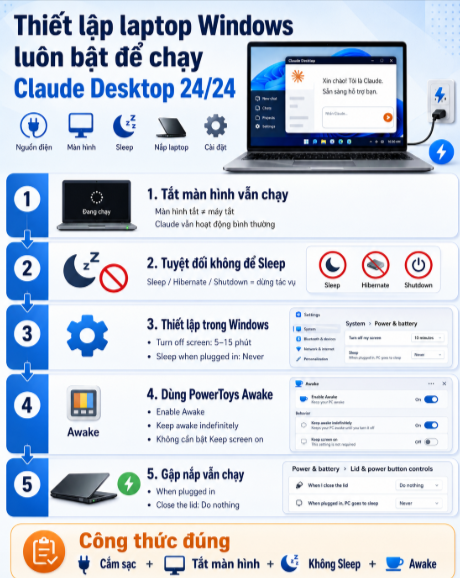
1. Tắt màn hình không có nghĩa là tắt máy
Trước hết, cần hiểu đúng một điểm rất quan trọng:
Màn hình tắt không sao. Máy Sleep mới là vấn đề.
Khi màn hình tắt, máy vẫn có thể tiếp tục chạy. Claude Desktop, trình duyệt, terminal, automation hoặc các tác vụ nền vẫn hoạt động bình thường.
Nhưng nếu Windows chuyển sang Sleep hoặc Hibernate, gần như mọi tác vụ đang chạy sẽ bị dừng.
| Trạng thái | Claude Desktop có chạy tiếp không? |
|---|
| Tắt màn hình | Có |
| Khóa màn hình | Thường vẫn chạy |
| Sleep | Không |
| Hibernate | Không |
| Shutdown | Không |
| Restart | Bị ngắt |
Vì vậy, cách đúng không phải là bắt màn hình sáng cả ngày.
Cách đúng là:
Cho màn hình được tắt, nhưng không cho máy Sleep.
Đây là cấu hình vừa tiết kiệm điện, vừa giảm nóng máy, vừa giúp Claude Desktop tiếp tục làm việc.
2. Chỉnh Windows không tự Sleep
Trên Windows 10 hoặc Windows 11, bạn vào:
Settings → System → Power & battery → Screen and sleep
Sau đó chỉnh như sau:
| Thiết lập | Khi cắm sạc |
|---|
| Turn off my screen after | 5–15 phút |
| Put my device to sleep after | Never |
Trong đó, mục quan trọng nhất là:
Put my device to sleep after → Never
Nghĩa là khi laptop đang cắm sạc, Windows sẽ không tự đưa máy vào chế độ Sleep.
Nếu mục tiêu là chạy Claude Desktop 24/24, bạn nên cắm sạc laptop liên tục. Không nên để máy chạy lâu bằng pin, vì Windows có thể tự bật các chế độ tiết kiệm điện, giảm hiệu năng hoặc đưa máy vào trạng thái ngủ.
Cấu hình nên dùng:
| Mục | Nên chọn |
|---|
| Máy cắm sạc | Có |
| Tắt màn hình sau | 5–15 phút |
| Sleep khi cắm sạc | Never |
| Sleep khi dùng pin | Có thể để 10–30 phút |
3. Dùng PowerToys Awake để giữ máy luôn thức
Ngoài chỉnh trong Windows, bạn nên cài thêm Microsoft PowerToys và bật tính năng Awake.
PowerToys là bộ tiện ích chính chủ của Microsoft dành cho Windows. Trong đó, Awake là công cụ giúp giữ máy tính không Sleep mà không cần chỉnh quá sâu vào hệ thống.
Cách làm:
Cài Microsoft PowerToys từ Microsoft Store hoặc trang chính thức của Microsoft.
Mở PowerToys.
Vào mục Awake.
Bật Enable Awake.
Chọn Keep awake indefinitely.
Không cần bật Keep screen on, trừ khi bạn muốn màn hình luôn sáng.
Cấu hình khuyên dùng:
| Mục | Nên chọn |
|---|
| Enable Awake | Bật |
| Mode | Keep awake indefinitely |
| Keep screen on | Tắt |
| Windows Sleep | Never khi cắm sạc |
Với cấu hình này, laptop vẫn chạy Claude Desktop liên tục, nhưng màn hình vẫn có thể tự tắt.
Đây là cấu hình rất hợp lý:
máy thức, màn hình nghỉ, Claude vẫn làm việc.
4. Không cho laptop Sleep khi gập nắp
Nếu bạn muốn gập laptop lại nhưng máy vẫn chạy, cần chỉnh thêm phần “đóng nắp laptop”.
Vào:
Control Panel → Hardware and Sound → Power Options → Choose what closing the lid does
Ở dòng:
When I close the lid
Chỉnh như sau:
| Trạng thái | Nên chọn |
|---|
| On battery | Sleep |
| Plugged in | Do nothing |
Sau đó bấm:
Save changes
Từ giờ, khi laptop đang cắm sạc, bạn có thể gập nắp mà máy vẫn tiếp tục chạy. Claude Desktop vẫn có thể hoạt động.
Tuy nhiên, có một lưu ý nhỏ nhưng rất quan trọng:
Nếu gập nắp laptop, hãy để máy ở nơi thoáng.
Không nên đặt laptop trên chăn, đệm, sofa hoặc bề mặt bí nhiệt. Laptop chạy 24/24 mà bị bí gió thì chẳng khác gì bắt một con rồng làm việc trong hộp giấy.
5. Có nên tắt Hibernate không?
Trong một số trường hợp, dù đã chỉnh Sleep là Never, máy vẫn có thể tự rơi vào trạng thái ngủ sâu. Khi đó, bạn có thể cân nhắc tắt Hibernate.
Mở PowerShell hoặc Command Prompt bằng quyền Administrator, sau đó chạy lệnh:
powercfg -h off
Lệnh này sẽ tắt Hibernate.
Tuy nhiên, không bắt buộc phải làm ngay từ đầu. Bạn chỉ nên dùng nếu đã chỉnh Sleep là Never nhưng máy vẫn tự ngủ sâu sau một thời gian.
Nếu chưa gặp vấn đề, cứ để nguyên cũng được.
6. Cho Claude Desktop tự mở khi Windows khởi động
Một rủi ro khác khi chạy Claude Desktop 24/24 là Windows có thể bị restart vì update, mất điện hoặc lỗi hệ thống.
Khi Windows khởi động lại, Claude Desktop sẽ không tự mở nếu bạn chưa cấu hình.
Để giảm rủi ro, có thể cho Claude Desktop tự mở cùng Windows.
Cách làm:
Bấm Windows + R.
Gõ: shell:startup
Thư mục Startup sẽ mở ra.
Copy shortcut của Claude Desktop vào thư mục này.
Từ lần sau, khi Windows khởi động, Claude Desktop sẽ tự mở lại.
Tuy nhiên, cần hiểu rõ:
Claude tự mở không có nghĩa là agent tự chạy tiếp 100%.
Việc agent có tiếp tục hay không còn phụ thuộc vào phiên đăng nhập, MCP, quyền truy cập, trạng thái ứng dụng và cách workflow của bạn được thiết kế.
Nói cách khác, bước này giúp Claude “có mặt trở lại”, nhưng chưa chắc giúp toàn bộ công việc “tự hồi sinh”.
7. Hạn chế Windows tự restart vì update
Windows Update là một trong những nguyên nhân phổ biến khiến Claude Desktop bị gián đoạn.
Để hạn chế tình trạng này, vào:
Settings → Windows Update → Advanced options
Sau đó kiểm tra các mục sau:
| Mục | Gợi ý |
|---|
| Active hours | Đặt vào khung giờ thường chạy việc |
| Notify me when a restart is required | Bật |
| Get me up to date | Tắt nếu không muốn restart nhanh |
Cách tốt nhất là chủ động cập nhật Windows vào thời điểm rảnh, thay vì để máy tự restart giữa lúc Claude hoặc AI Agent đang chạy.
Nếu đang chạy workflow quan trọng, hãy kiểm tra Windows Update trước.
8. Cấu hình khuyên dùng để chạy Claude Desktop 24/24
Nếu bạn không muốn nhớ quá nhiều, chỉ cần dùng cấu hình dưới đây:
| Thiết lập | Giá trị nên chọn |
|---|
| Cắm sạc | Có |
| Turn off screen | 5–15 phút |
| Sleep when plugged in | Never |
| Close lid when plugged in | Do nothing |
| PowerToys Awake | Bật |
| Awake mode | Keep awake indefinitely |
| Keep screen on | Tắt |
| Hibernate | Tắt nếu cần |
| Claude auto-start | Nên bật |
| Windows Update auto restart | Hạn chế |
Đây là cấu hình cân bằng nhất cho người muốn chạy Claude Desktop liên tục.
Máy vẫn hoạt động.
Màn hình không cần sáng cả ngày.
Laptop ít nóng hơn.
Claude Desktop ít bị gián đoạn hơn.
9. Cách kiểm tra xem máy đã thiết lập đúng chưa
Sau khi chỉnh xong, bạn nên test nhanh.
Cách kiểm tra:
Mở Claude Desktop.
Cho chạy một tác vụ đơn giản.
Để màn hình tự tắt.
Sau 15–30 phút bật lại màn hình.
Kiểm tra Claude còn hoạt động không.
Nếu Claude vẫn chạy, cấu hình đã đúng.
Nếu Claude bị dừng, hãy kiểm tra lại:
Máy có bị Sleep không?
PowerToys Awake đã bật chưa?
Laptop có đang cắm sạc không?
Có phần mềm tiết kiệm pin của hãng máy can thiệp không?
Windows có vừa update hoặc restart không?
Laptop có bị quá nóng không?
Đừng chỉ nhìn màn hình tắt mà tưởng máy đã tắt. Màn hình tắt là bình thường. Sleep mới là thứ cần tránh.
10. Lưu ý an toàn khi để laptop chạy 24/24
Laptop có thể chạy liên tục, nhưng vẫn cần dùng đúng cách.
Nếu để máy chạy nhiều giờ hoặc nhiều ngày, nên chú ý:
| Vấn đề | Khuyến nghị |
|---|
| Nhiệt độ | Kê cao máy, để nơi thoáng |
| Pin | Nếu có chế độ giới hạn sạc 60–80%, nên bật |
| Bề mặt đặt máy | Tránh chăn, đệm, sofa |
| Mạng | Dùng Wi-Fi ổn định hoặc dây LAN |
| Điện | Nếu công việc quan trọng, cân nhắc dùng UPS |
| Bảo mật | Có thể khóa màn hình, nhưng đừng để Sleep |
Một cấu hình tốt không chỉ giúp Claude chạy lâu hơn, mà còn giúp laptop bền hơn.
Kết luận
Để laptop Windows luôn bật chạy Claude Desktop 24/24, bạn chỉ cần nhớ công thức:
Cắm sạc + Tắt màn hình + Không Sleep + PowerToys Awake
Màn hình tắt không sao.
Gập nắp cũng được, nếu đã chỉnh Do nothing khi cắm sạc.
Điều quan trọng nhất là không để Windows đưa máy vào Sleep hoặc Hibernate.
Cấu hình khuyên dùng cuối cùng:
PowerToys Awake → Keep awake indefinitely → Keep screen on: Off
Máy sẽ giống một nhân viên trực đêm: không cần mở mắt, nhưng vẫn đang làm việc.
