Bạn có một máy Windows ở công ty, ở nhà, hoặc đặt ở một nơi khác, nhưng muốn điều khiển nó từ MacBook hoặc iPhone?
Cách đơn giản nhất là dùng Chrome Remote Desktop.
Hiểu nôm na: máy Windows là “máy chính”, còn Mac/iPhone là “bàn phím, chuột và màn hình từ xa”. Bạn có thể mở phần mềm, kiểm tra file, chạy trình duyệt, thao tác như đang ngồi trước máy Windows thật.
1. Remote Desktop là gì?
Remote Desktop là cách điều khiển một máy tính từ xa thông qua internet hoặc mạng nội bộ.
Ví dụ:
MacBook → điều khiển máy Windows ở công ty
iPhone → điều khiển máy Windows ở nhà
Laptop khác → điều khiển máy tính đang bật ở văn phòng
Khi kết nối thành công, bạn sẽ thấy màn hình máy Windows hiện trên thiết bị của mình. Bạn có thể dùng chuột, bàn phím, mở ứng dụng, sao chép file, kiểm tra công việc… tùy theo công cụ đang dùng.
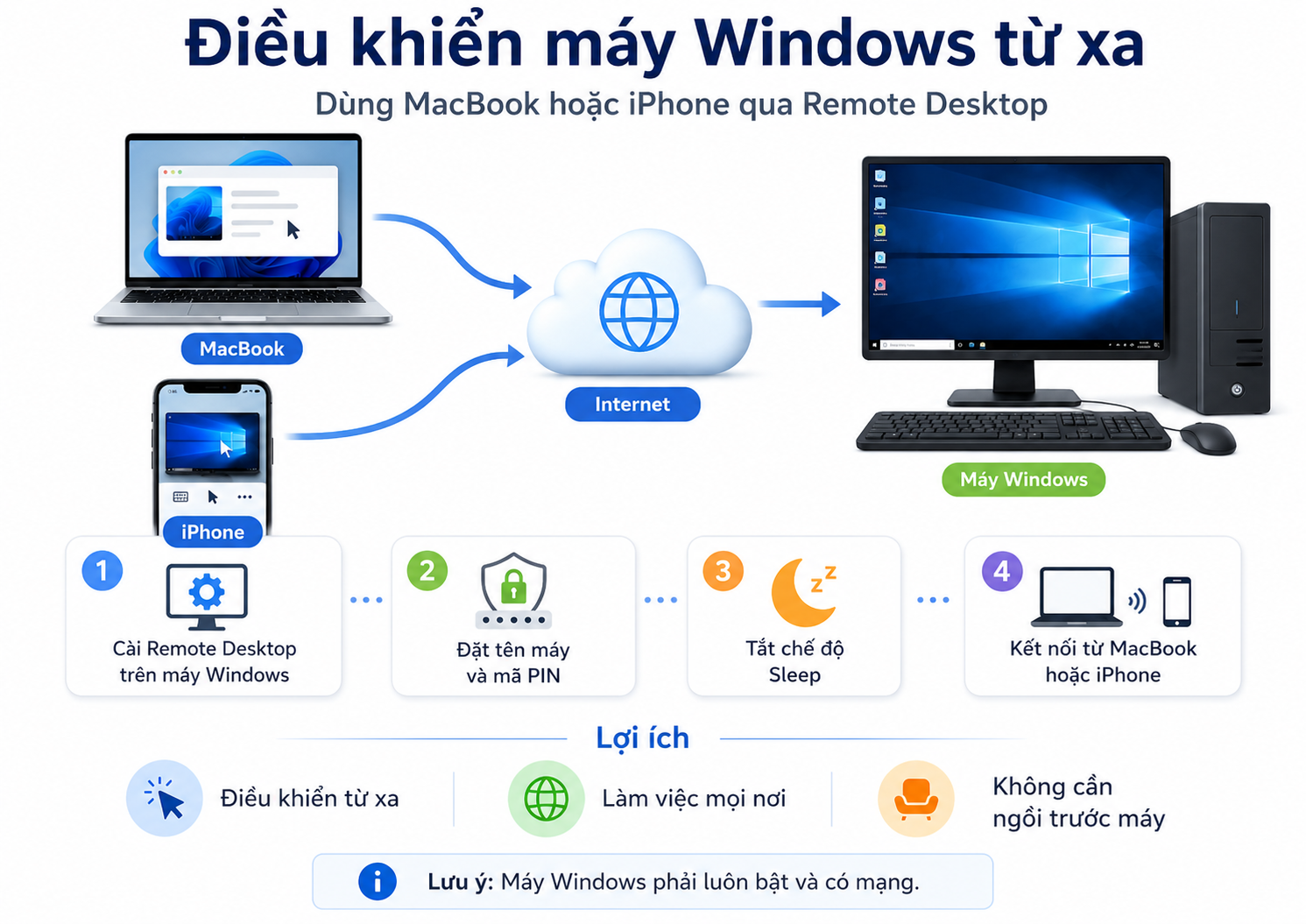
Hình minh họa 1:
Sơ đồ đơn giản: MacBook / iPhone → Internet → Windows PC
2. Khi nào nên dùng Remote Desktop?
Remote Desktop hữu ích khi bạn muốn:
Truy cập máy tính ở công ty khi đang ở nhà.
Dùng MacBook điều khiển máy Windows.
Dùng iPhone kiểm tra nhanh máy tính từ xa.
Hỗ trợ người khác sửa lỗi máy tính.
Mở phần mềm chỉ có trên một máy nhất định.
Kiểm tra file, tài liệu hoặc tiến trình đang chạy trên máy khác.
Điều khiển máy tính mà không cần mang máy theo.
Ví dụ thực tế:
Bạn để máy Windows ở văn phòng. Khi về nhà, bạn dùng MacBook để đăng nhập vào máy đó, mở phần mềm, kiểm tra dữ liệu, gửi file hoặc xử lý công việc còn dang dở.
3. Có dùng Mac điều khiển Windows được không?
Có.
Bạn hoàn toàn có thể dùng:
Mac → điều khiển Windows
iPhone → điều khiển Windows
Windows → điều khiển Windows
Windows → điều khiển Mac
Trong bài này, ta tập trung vào trường hợp phổ biến nhất:
Mac hoặc iPhone → điều khiển máy Windows
Cách dễ nhất là dùng Chrome Remote Desktop vì ít phải cấu hình mạng, không cần mở port phức tạp và dùng được qua internet.
Phần 1: Cài Chrome Remote Desktop trên máy Windows
Đầu tiên, bạn cần thiết lập trên máy Windows muốn được điều khiển.
Bước 1: Mở trang Chrome Remote Desktop
Trên máy Windows, mở trình duyệt Chrome và truy cập:
remotedesktop.google.com/access
Đăng nhập bằng tài khoản Google của bạn.
Hình minh họa 2:
Ảnh chụp màn hình trang remotedesktop.google.com/access, khoanh vùng mục Set up remote access.
Bước 2: Cài Chrome Remote Desktop Host
Tại mục Set up remote access, bấm tải và cài đặt Chrome Remote Desktop Host theo hướng dẫn.
Sau khi cài xong, hệ thống sẽ yêu cầu bạn đặt tên cho máy.
Ví dụ:
WINDOWS-OFFICE
Hoặc:
PC-CONGTY
Tên này giúp bạn dễ nhận ra máy khi đăng nhập từ Mac hoặc iPhone.
Hình minh họa 3:
Ảnh màn hình đặt tên máy, ví dụ WINDOWS-OFFICE.
Bước 3: Đặt mã PIN
Chrome Remote Desktop sẽ yêu cầu đặt mã PIN để bảo vệ kết nối.
Không nên dùng PIN quá đơn giản như:
123456
000000
111111
Nên dùng mã PIN dài hơn 6 số và khó đoán.
Hình minh họa 4:
Ảnh minh họa ô nhập PIN, kèm chú thích: “Không dùng PIN quá đơn giản”.
Phần 2: Cài đặt để máy Windows không bị sleep
Đây là bước rất quan trọng.
Nếu máy Windows bị sleep, bạn sẽ không thể điều khiển từ xa được. Màn hình có thể tắt, nhưng máy không được ngủ.
Trên Windows, vào:
Settings → System → Power & battery → Screen and sleep
Thiết lập khi cắm sạc:
Turn off my screen after: tùy ý
Put my device to sleep after: Never
Nói đơn giản:
Hình minh họa 5:
Ảnh màn hình Windows Power & battery, khoanh vùng mục Put my device to sleep after: Never.
Phần 3: Dùng Mac điều khiển máy Windows
Sau khi máy Windows đã cài xong, bạn chuyển sang Mac.
Bước 1: Mở Chrome hoặc Safari trên Mac
Truy cập:
remotedesktop.google.com/access
Đăng nhập cùng tài khoản Google đã dùng trên máy Windows.
Bạn sẽ thấy máy Windows hiện trong danh sách, ví dụ:
WINDOWS-OFFICE
Hình minh họa 6:
Ảnh màn hình Mac hiển thị danh sách máy từ xa, trong đó có WINDOWS-OFFICE.
Bước 2: Kết nối vào máy Windows
Bấm vào tên máy Windows, nhập mã PIN đã đặt.
Sau vài giây, màn hình Windows sẽ hiện trên Mac.
Lúc này bạn có thể:
Mở phần mềm trên máy Windows.
Dùng chuột và bàn phím để thao tác.
Kiểm tra file, dữ liệu, trình duyệt.
Chạy các chương trình đang cài trên Windows.
Xử lý công việc như đang ngồi trước máy Windows.
Hình minh họa 7:
Ảnh Mac đang hiển thị màn hình Windows.
Phần 4: Dùng iPhone điều khiển máy Windows
Nếu dùng iPhone, bạn cũng có thể điều khiển máy Windows tương tự.
Cách đơn giản nhất
Trên iPhone, mở Safari hoặc Chrome, truy cập:
remotedesktop.google.com/access
Đăng nhập cùng tài khoản Google.
Sau đó chọn máy:
WINDOWS-OFFICE
Nhập PIN và bắt đầu điều khiển.
Hình minh họa 8:
Ảnh iPhone đang mở Chrome Remote Desktop và hiển thị máy WINDOWS-OFFICE.
Mẹo dùng trên iPhone cho dễ hơn
Vì màn hình iPhone nhỏ, bạn nên:
Xoay ngang màn hình.
Phóng to bằng 2 ngón.
Dùng bàn phím iPhone khi cần nhập chữ.
Nếu thao tác nhiều, dùng chuột Bluetooth.
Nên mở sẵn phần mềm cần dùng trên Windows trước khi rời máy.
Bạn cũng có thể thêm Chrome Remote Desktop ra màn hình chính:
Safari → Share → Add to Home Screen
Như vậy lần sau mở nhanh như một app.
Hình minh họa 9:
Ảnh iPhone với biểu tượng Chrome Remote Desktop ngoài màn hình chính.
Phần 5: Khi nào nên dùng Chrome Remote Desktop, khi nào dùng Microsoft Remote Desktop?
Ngoài Chrome Remote Desktop, bạn có thể dùng Microsoft Remote Desktop hoặc Windows App.
Tuy nhiên, Microsoft Remote Desktop thường yêu cầu máy Windows được điều khiển là bản Windows Pro, Enterprise hoặc Education. Nếu máy là Windows Home, bạn nên dùng Chrome Remote Desktop cho đơn giản.
| Nhu cầu | Nên dùng |
|---|
| Dễ cài, ít cấu hình | Chrome Remote Desktop |
| Mac điều khiển Windows qua internet | Chrome Remote Desktop |
| iPhone điều khiển Windows | Chrome Remote Desktop |
| Windows Home | Chrome Remote Desktop |
| Muốn remote mượt trong mạng nội bộ | Microsoft Remote Desktop / Windows App |
| Windows Pro/Enterprise | Dùng được cả hai |
Với nhu cầu phổ thông, Chrome Remote Desktop là lựa chọn dễ bắt đầu hơn.
Phần 6: Lưu ý bảo mật khi điều khiển máy tính từ xa
Khi đã remote vào máy tính, bạn gần như có quyền thao tác toàn bộ máy đó. Vì vậy, cần cẩn thận.
Nên làm:
Đặt PIN khó đoán.
Không chia sẻ tài khoản Google.
Không để người khác biết mã PIN.
Không bật remote trên máy lạ.
Không mở sẵn tài khoản ngân hàng, email nhạy cảm hoặc hệ thống quan trọng nếu không cần.
Khi không dùng nữa, có thể tắt remote access.
Luôn khóa máy nếu rời khỏi máy vật lý.
Nếu dùng máy công ty, nên kiểm tra chính sách bảo mật nội bộ trước khi bật truy cập từ xa.
Phần 7: Lỗi thường gặp và cách xử lý
| Lỗi | Cách xử lý |
|---|
| Không thấy máy Windows trên Mac/iPhone | Kiểm tra đã đăng nhập cùng tài khoản Google chưa |
| Máy báo offline | Kiểm tra Windows có đang sleep, mất mạng hoặc tắt máy không |
| Kết nối chậm | Kiểm tra mạng hai đầu |
| Không gõ được tiếng Việt | Thử chuyển bộ gõ trên Windows hoặc gõ nội dung ở Mac/iPhone rồi copy vào |
| Màn hình quá nhỏ trên iPhone | Xoay ngang, zoom bằng 2 ngón |
| Không kết nối được sau một thời gian | Kiểm tra lại phần Sleep trên Windows |
| Màn hình đen | Thử khởi động lại Chrome Remote Desktop Host hoặc restart máy Windows |
| Chuột/bàn phím bị lag | Kiểm tra đường truyền internet, đóng bớt ứng dụng nặng |
Kết luận
Nếu bạn muốn dùng Mac hoặc iPhone để điều khiển máy Windows từ xa, cách dễ nhất là:
Cài Chrome Remote Desktop trên Windows
↓
Đặt tên máy và mã PIN
↓
Tắt chế độ Sleep trên Windows
↓
Mở remotedesktop.google.com/access trên Mac hoặc iPhone
↓
Kết nối và điều khiển máy Windows
Nói ngắn gọn:
Windows là máy cần điều khiển.
Mac/iPhone là thiết bị điều khiển.
Chrome Remote Desktop là cây cầu.
Cài một lần, dùng được nhiều lần. Khi cần làm việc từ xa, bạn chỉ cần mở Mac hoặc iPhone, chọn đúng máy, nhập PIN và bắt đầu thao tác.
