API Key của OpenAI là “chìa khóa” để các bạn kết nối website, ứng dụng, chatbot, automation… với các mô hình AI của OpenAI.
Bài này sẽ hướng dẫn bạn từng bước để:
Đăng nhập vào OpenAI
Tạo mới API Key
Sao lưu & quản lý API Key
Thêm thông tin thanh toán
Xóa API Key khi không dùng nữa
Một vài lưu ý quan trọng về bảo mật & chi phí
1. Truy cập trang quản lý của OpenAI
Mở trình duyệt và truy cập: https://platform.openai.com/
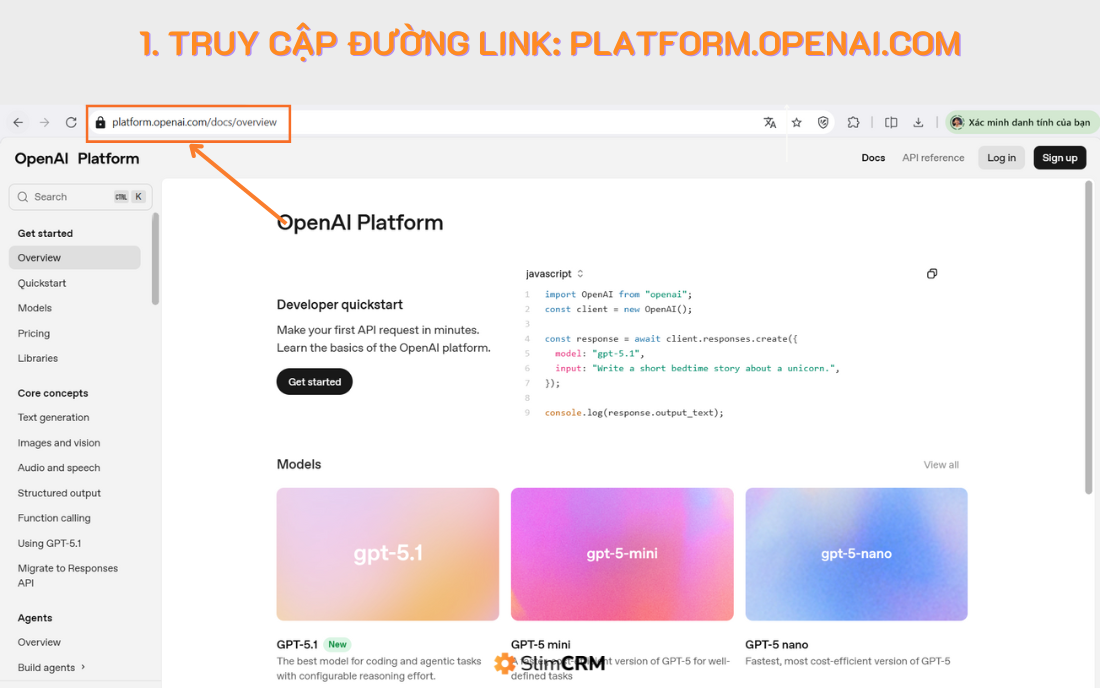
Lưu ý: Bạn có thể đăng nhập bằng email, Google, Microsoft… Tùy vào tài khoản OpenAI của bạn mong muốn.
2. Đăng nhập tài khoản OpenAI
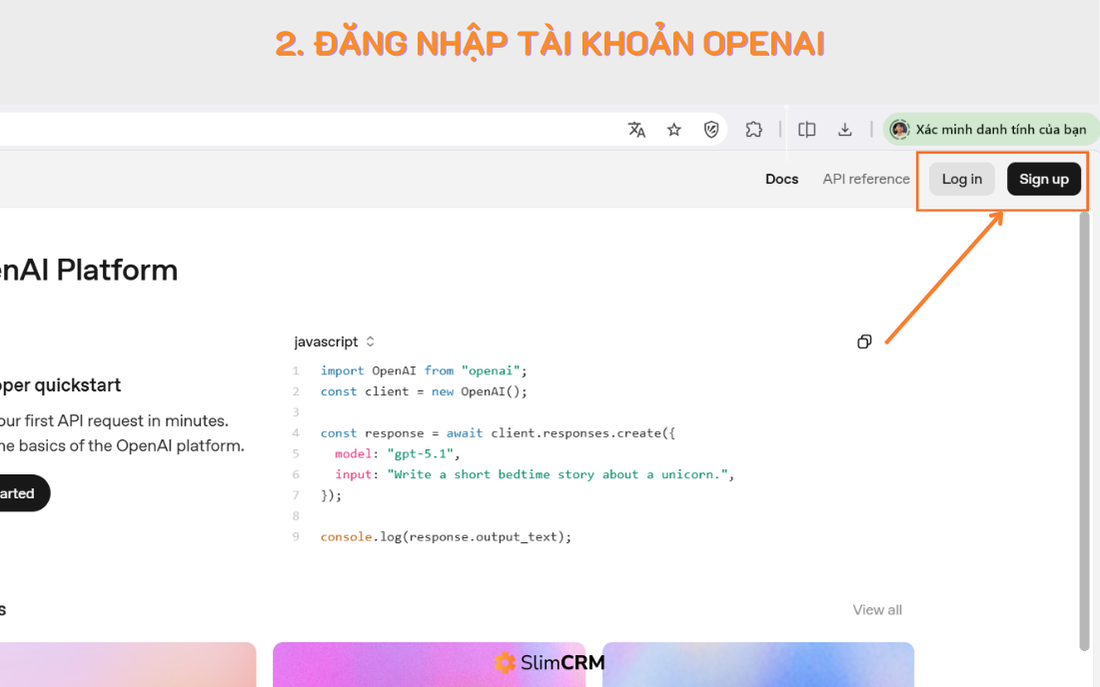
Nếu chưa đăng nhập, bạn sẽ thấy 2 loại:
Log in (Đăng nhập) nếu đã có tài khoản
Sign up (Đăng ký) nếu chưa có tài khoảnChọn phương thức đăng nhập (ví dụ: Continue with Microsoft, Continue with Google, hoặc nhập email & password).
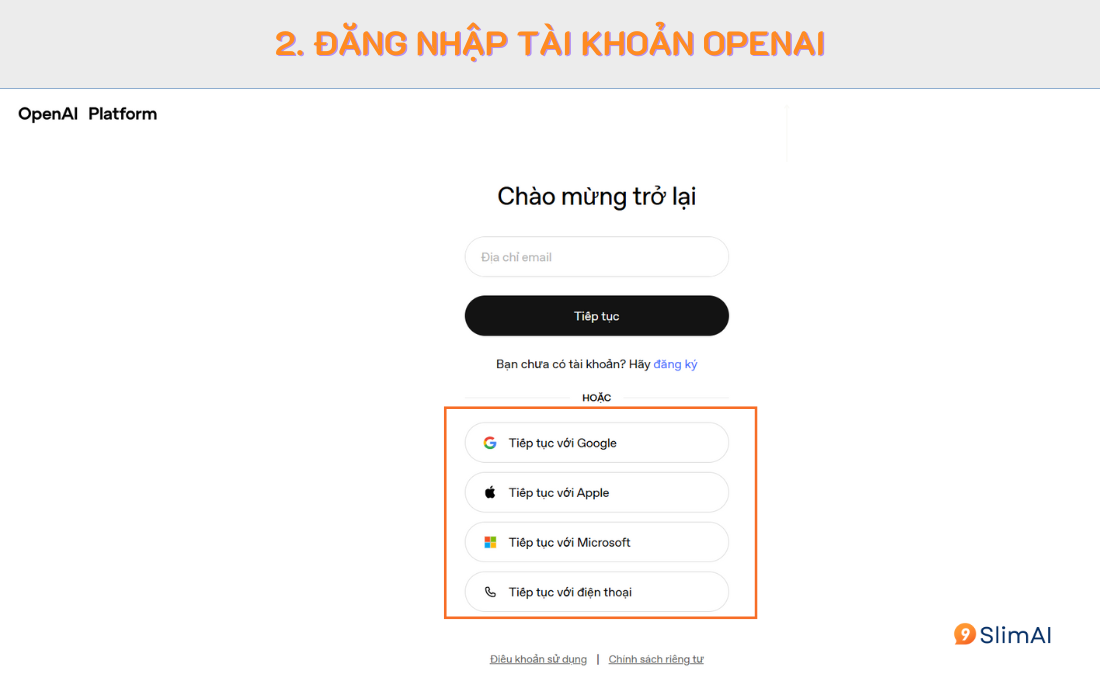
Sau khi đăng nhập thành công, bạn sẽ được chuyển vào trang quản lý tài khoản OpenAI.
3. Mở phần API Keys
Sau khi đã vào bên trong:
Nhìn menu bên trái (sidebar).
Tìm mục “API keys” ở phần Project.
Nhấn vào đó để vào màn hình quản lý API Key.
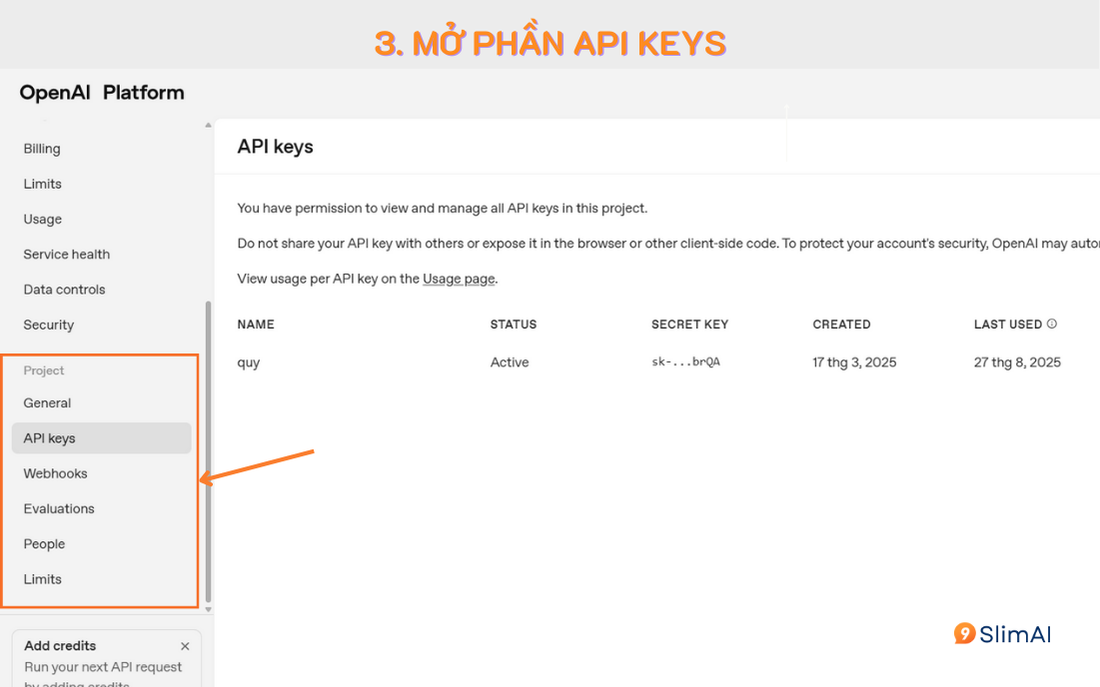
Tại đây bạn sẽ thấy:
4. Tạo API Key mới
Trong màn hình API keys, nhấn nút “Create new secret key”.
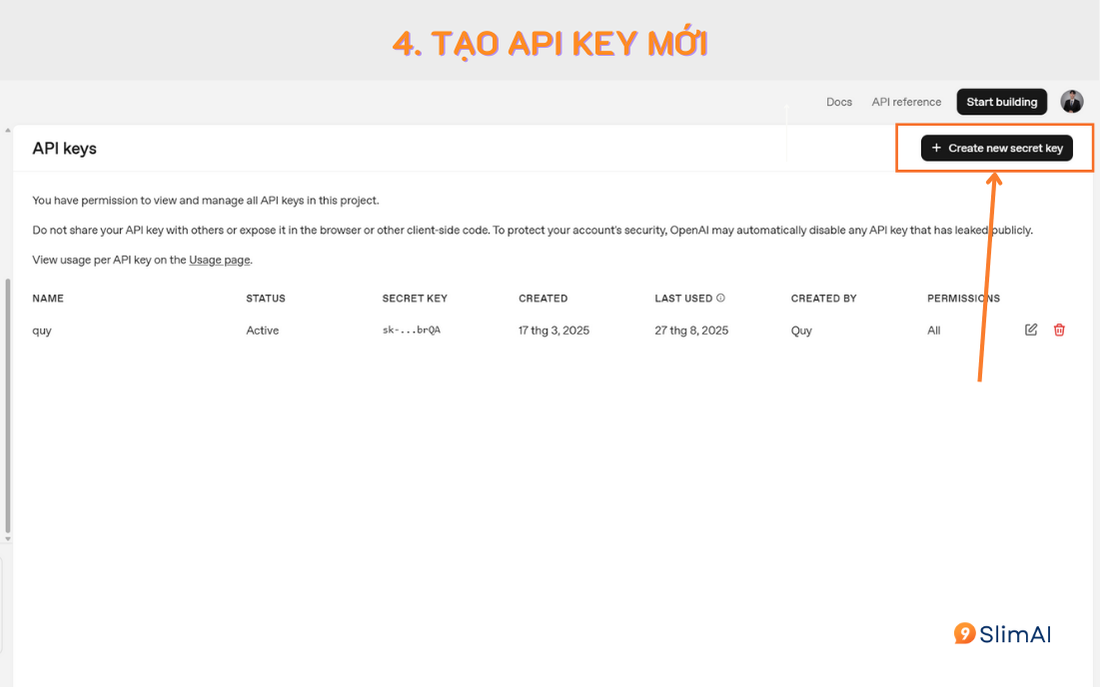
Hệ thống sẽ hiện ra một popup:
Sau khi điền xong, nhấn Create secret key.
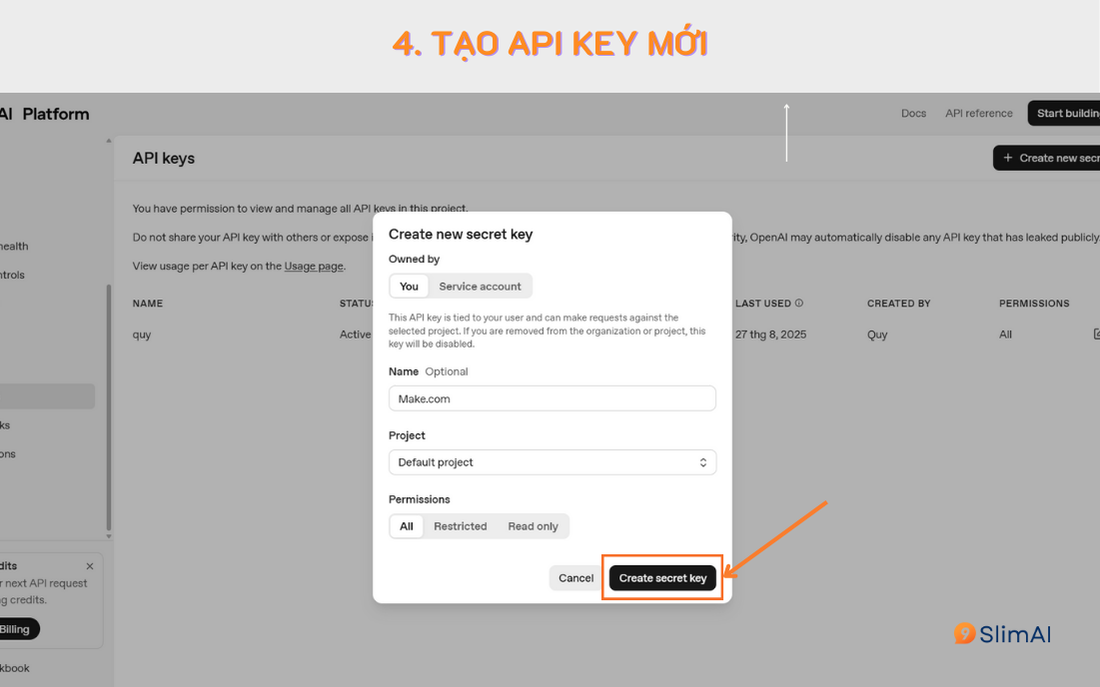
5. Sao chép và lưu trữ API Key
Ngay sau khi tạo xong, OpenAI sẽ hiển thị API Key.
Lưu ý cực kỳ quan trọng:
Màn hình này chỉ hiển thị API Key đúng một lần duy nhất.
Sau khi đóng popup, bạn sẽ không xem lại được toàn bộ key nữa.
Vì vậy, ngay khi key hiện ra:
Nhấn Copy (nút hình biểu tượng sao chép).
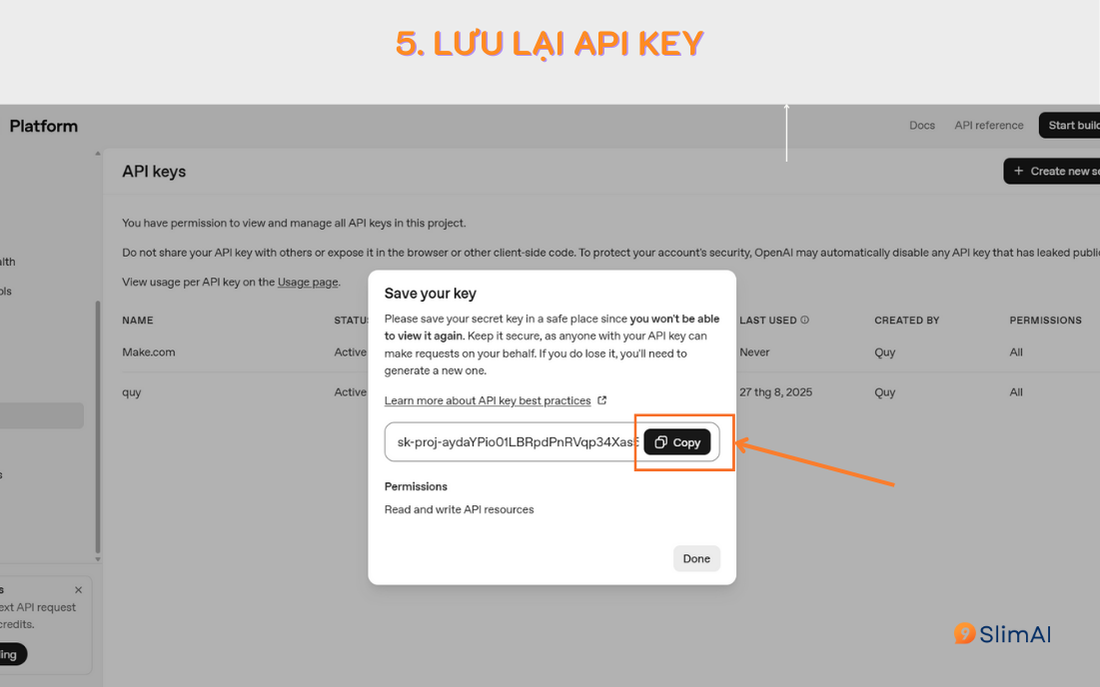
Dán key này vào nơi an toàn.
Sau khi đã sao lưu an toàn, bạn có thể đóng popup này lại.
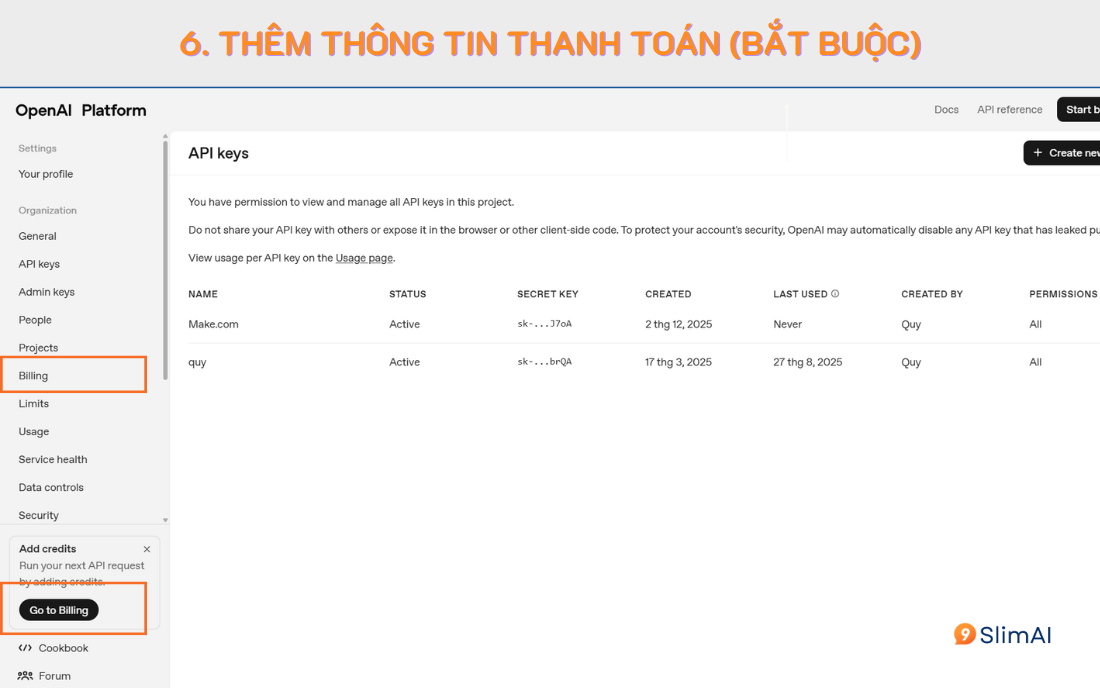
6.Thêm phương thức thanh toán (bắt buộc để dùng API)
Nếu tài khoản không có credit thì bạn sẽ không thể sử dụng API key này.
6.1. Mở trang Billing
Ở menu bên trái, chọn phần "Billing" hoặc "Go to Billing"
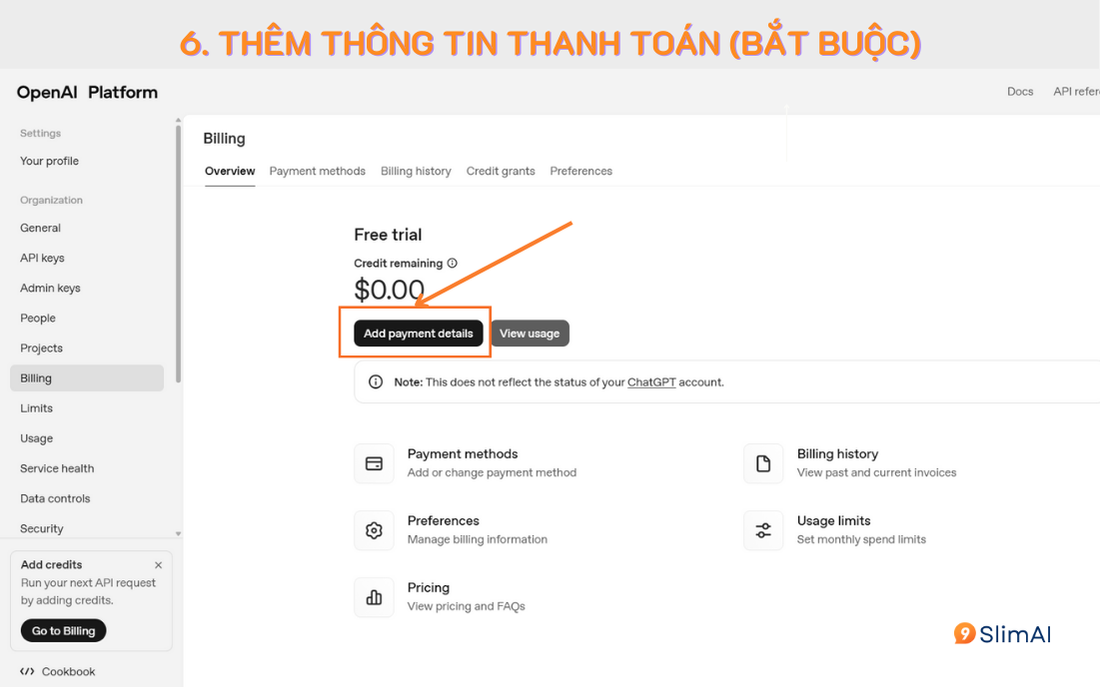
6.2. Thêm phương thức thanh toán
Nhấn nút Add payment details
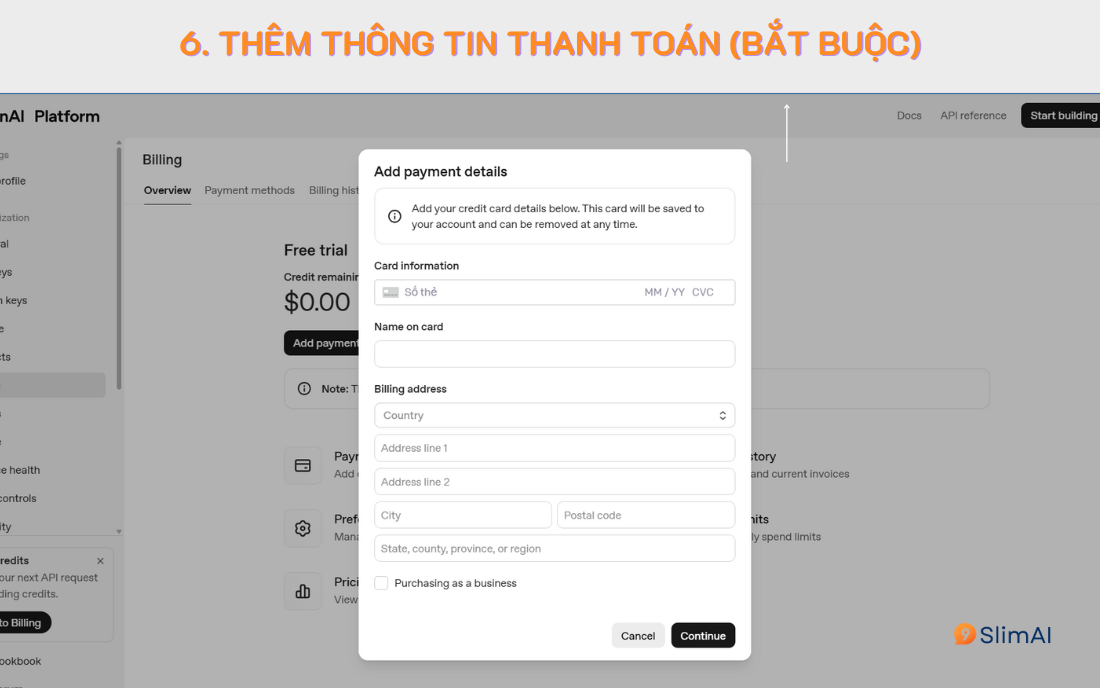
Điền thông tin thẻ (Visa/MasterCard…) theo hướng dẫn.
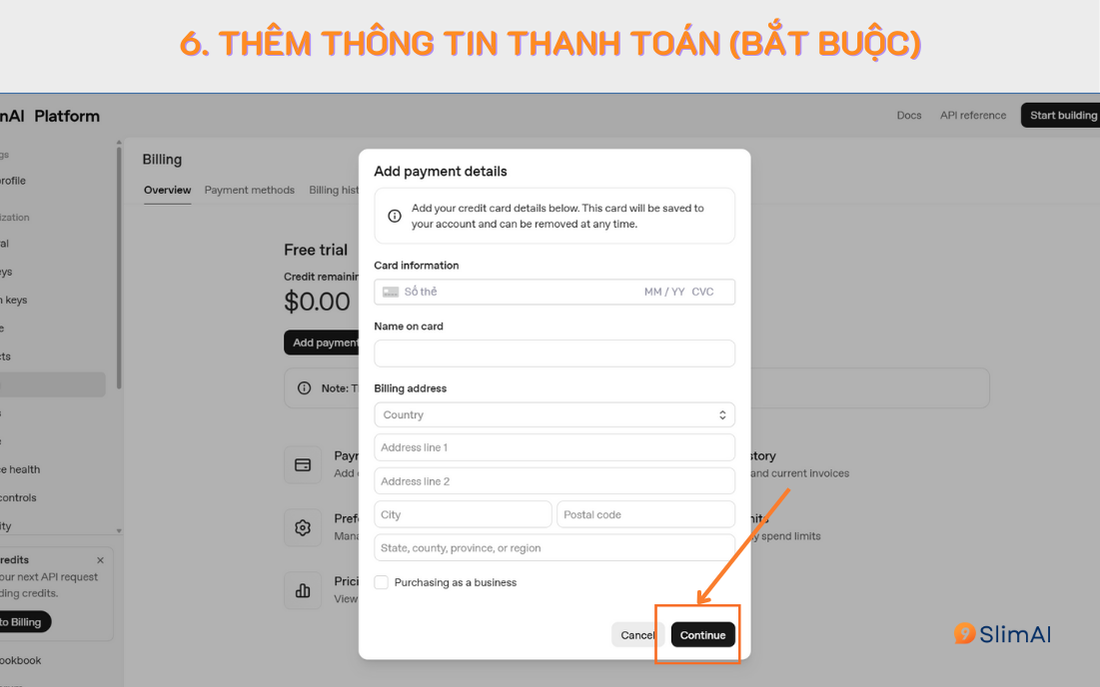
Ấn chọn "Continue" để lưu phương thức thanh toán.
Lưu ý:
Gói ChatGPT Plus và OpenAI API là 2 hệ thống trả phí khác nhau. Có Plus chưa chắc dùng được API nếu phần Billing của OpenAI Platform chưa thêm thẻ.
Nếu gọi API bị lỗi liên quan tới billing, hãy kiểm tra lại mục Billing → Overview → View Usage.
7. Một vài lưu ý khi sử dụng API Key OpenAI
7.1. Không bao giờ làm lộ API Key
OpenAI cũng có cơ chế: Tự động khóa / vô hiệu hóa key nếu hệ thống nghi ngờ bị lộ hoặc dùng bất thường.
7.2. Không nhúng trực tiếp API Key vào frontend
Không để API Key trong:
- JavaScript chạy trên trình duyệt người dùng.
- HTML, file
.js public.
Thay vào đó:
Đặt API Key ở backend (server, Cloud Function, v.v.) rồi cho frontend gọi qua backend.
Hoặc dùng các dịch vụ proxy / serverless để che key.
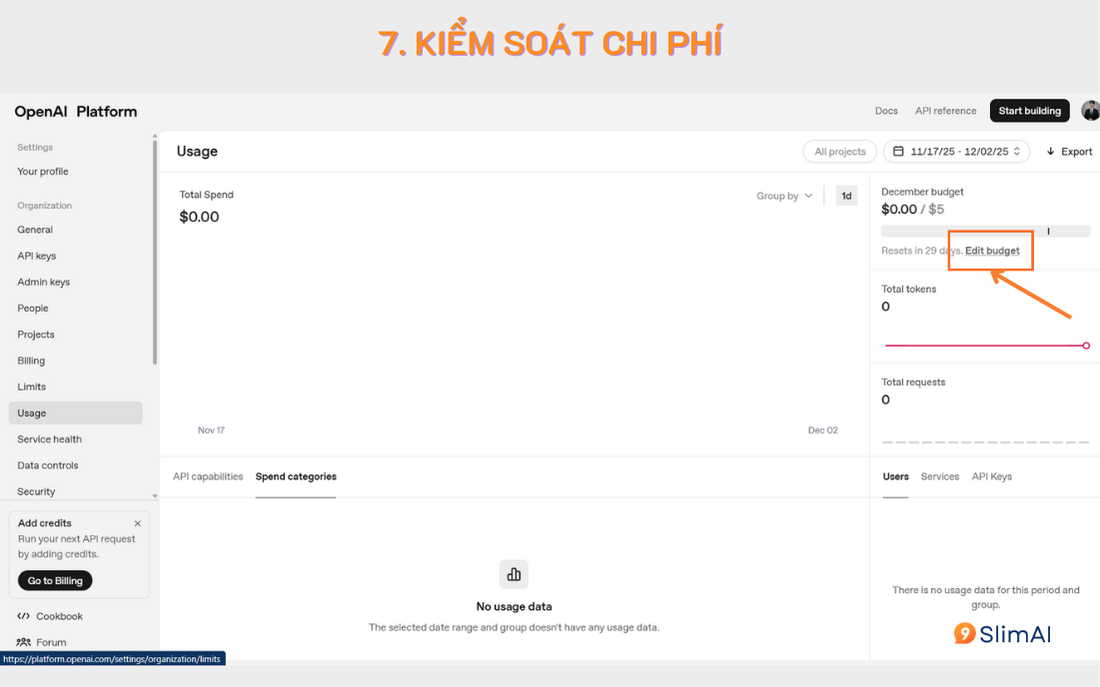
7.3. Theo dõi chi phí sử dụng
8. Tóm tắt nhanh
Vào https://platform.openai.com/
Đăng nhập tài khoản.
Mở mục API keys trong menu bên trái.
Nhấn Create new secret key, đặt tên → Create.
Copy key ngay lập tức, lưu trữ an toàn.
Thêm thông tin thanh toán ở mục Billing
Khi không dùng nữa → vào lại API keys → thùng rác → Delete.
Tuyệt đối không chia sẻ API Key, không nhúng trực tiếp vào frontend, kiểm soát chi phí ở View Usage.